CAN总线
在本教程中,我们将探讨如何准备 Aotenjo One 板用于 CAN 总线通信并运行闭环角度控制。
如果您同时拥有Aotenjo One V2.x和Aotenjo Master v2.x,请参阅【CAN FD通讯教程](/docs/aotenjo-one/fdcan)】。
为什么将 CAN 总线与 Aotenjo 一起使用?
当您想要使用单个 Aotenjo 主板控制多个 Aotenjo One 板时,我们建议使用 CAN 总线与 Aotenjo 板进行通信。 请参阅Aotenjo Master CAN Bus教程,了解更多有关Aotenjo使用CAN总线优势的详细信息。
先决条件
在本教程中,使用以下硬件:
- Aotenjo One Board 单片机:STM32G431CBU6 版本:Aotenjo One V1.4
- 径向磁化圆盘磁铁(Aotenjo One 附带)
- ST-LINK V2克隆
- BlackPill STM32 板
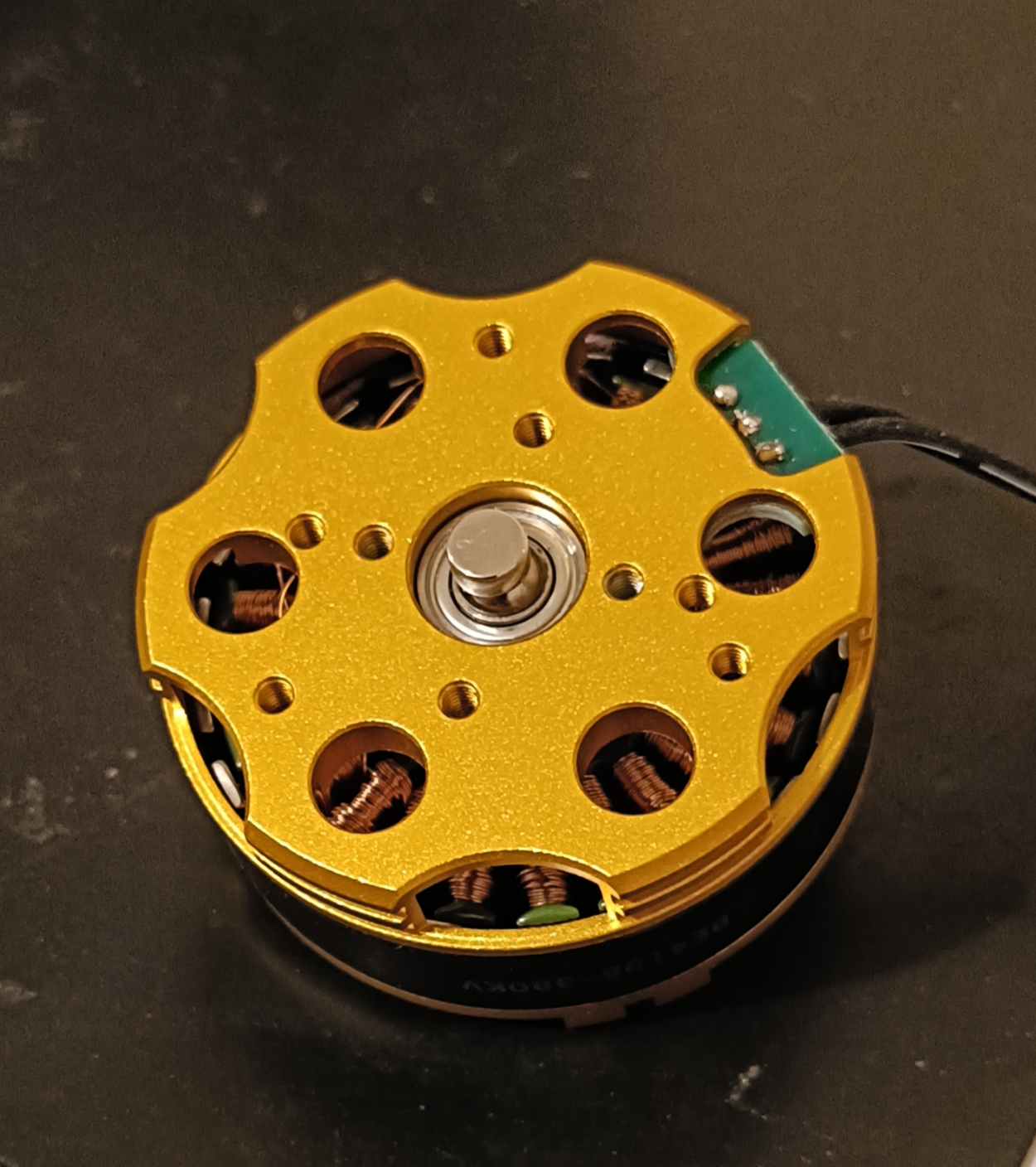
- BE4108 75T云台电机
- 电源(12V)
- 焊接套件
您需要 ST-LINK V2 克隆才能将固件上传到开发板。您可以以低于 5 美元的价格购买廉价的 ST-LINK V2 克隆版。
CAN总线连接
Aotenjo One 通过 CAN 总线进行通信,允许您仅使用四根线控制多个 Aotenjo One 板:CAN_H、CAN_L、VCC 和 GND。
请记住,CAN 总线需要在网络两端安装终端电阻,以防止信号反射。

在上面所示的设置中,主 CAN 集线器 — Aotenjo Master — 包括一个内置终端电阻。因此,您只需通过焊接位于电路板顶部的端接跳线来启用链中最后一块 Aotenjo One 电路板(例如 M0 单元)的端接,如下图所示。

安装
VScode 与 PlatformIO
您可以从 VSCode 扩展市场安装 PlatformIO。
STM32CubeProgrammer
您需要它来将固件刷新到主板上。
克隆存储库
git clone https://github.com/aotenjo-xyz/one.git
cd one
git checkout v1.0
快速入门
- 将磁铁放在电机轴上。
-
将 Aotenjo One 板连接到 ST-LINK V2 编程器。
 ST-LINK V2 <-> Aotenjo One3.3V <---> 3.3VGND <---> GNDSWDIO <---> SWDIOSWCLK <---> SWCLKRST <---> NRST信息
与blackpill板不同的是,对于STM32G4系列,您需要将NRST引脚连接到ST-LINK V2编程器。
或者,您可以在上传过程中按住Aotenjo One板上的NRST按钮来达到相同的效果。
:::
3. 将 ST-LINK V2 编程器连接到计算机。
4. 在 VSCode 中打开项目文件夹。
5. 单击左侧栏上的 PlatformIO 选项卡,然后单击 Upload 按钮将固件上传到开发板。

现在您已准备好使用 CAN 总线通信来控制电机!
后续步骤请参考【Aotenjo Master CAN Bus教程](/docs/aotenjo-master/canbus)。