磁编码器
在本教程中,我们将探讨如何将 14 位磁性编码器 MT6701 与 Aotenjo One 结合使用。
先决条件
在本教程中,使用以下硬件:
- Aotenjo One Board 单片机:STM32G431CBU6 版本:Aotenjo One V1.4
- 径向磁化圆盘磁铁(Aotenjo One 附带)
- ST-LINK V2克隆
- BlackPill STM32 板
- BE4108 75T云台电机
您需要 ST-LINK V2 克隆才能将固件上传到开发板。您可以以低于 5 美元的价格购买廉价的 ST-LINK V2 克隆版。
USB 转串口适配器
由于 Aotenjo One 开发板没有 USB 端口,因此您需要一个 USB 转串口适配器才能通过串行方式与开发板进行通信。 在本教程中,我们将使用 Blackpill STM32 板作为 USB 转串口适配器来与 Aotenjo One 板进行通信,但您可以使用廉价的 USB 转串口适配器或其他 STM32 板(例如 Blackpill)作为 USB 转串口适配器。
您可以使用以下开发板作为 USB 转串口适配器:
- BlackPill STM32 板
- BluePill STM32 板
- ESP32-DevKitC
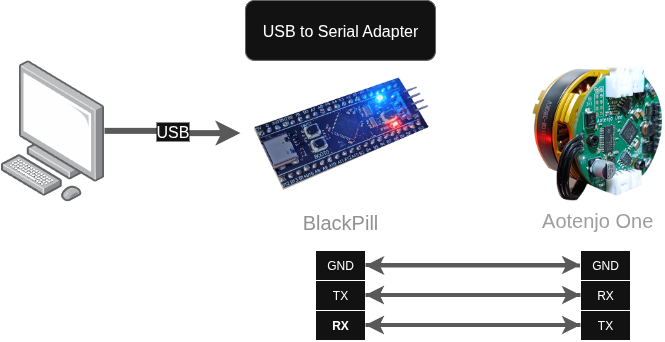
如果您不确定如何使用BlackPill STM32板作为USB转串口适配器,您可以参考【串口通信教程](./serial)。
安装
VScode 与 PlatformIO
您可以从 VSCode 扩展市场安装 PlatformIO。
STM32CubeProgrammer
您需要它来将固件刷新到主板上。
克隆存储库
git clone https://github.com/aotenjo-xyz/one.git
cd one
LED闪烁的示例代码位于examples/MT6701目录中,因此如果您使用Linux或macOS,请运行以下命令将示例代码复制到src目录中:
rm src/*
cp examples/MT6701/main.cpp src/
cp examples/MT6701/platformio.ini platformio.ini
对于 Windows,您可以手动复制文件。
快速入门
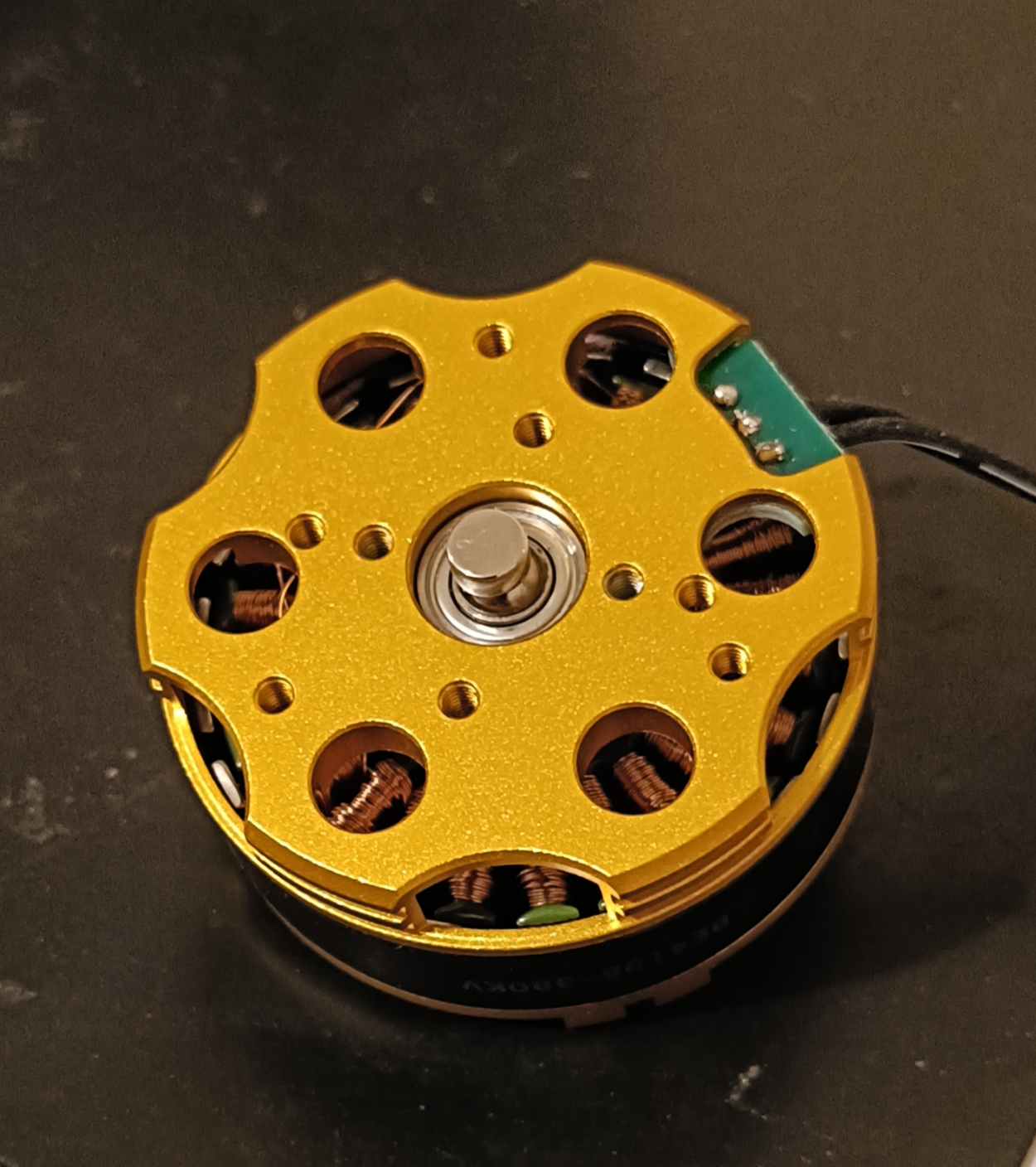
- 将磁铁放在电机轴上。
-
将 Aotenjo One 板连接到 ST-LINK V2 编程器。
 ST-LINK V2 <-> Aotenjo One3.3V <---> 3.3VGND <---> GNDSWDIO <---> SWDIOSWCLK <---> SWCLKRST <---> NRST信息
与blackpill板不同的是,对于STM32G4系列,您需要将NRST引脚连接到ST-LINK V2编程器。
或者,您可以在上传过程中按住Aotenjo One板上的NRST按钮来达到相同的效果。
:::
3. 将 ST-LINK V2 编程器连接到计算机。
4. 在 VSCode 中打开项目文件夹。
5. 单击左侧栏上的 PlatformIO 选项卡,然后单击 Upload 按钮将固件上传到开发板。

-
将 USB 转串口适配器连接到 Aotenjo One 开发板,如下所示:
Aotenjo One <-> Blackpill STM323.3V <---> 3.3VTX <---> PA3 (RX)RX <---> PA2 (TX)GND <---> GND备注
您需要将 TX 连接到 RX,并将 RX 连接到 TX。 ::: 5. 使用 USB 电缆将 USB 转串行适配器连接到您的计算机,如下所示:

- 单击左侧边栏上的 PlatformIO 选项卡,然后单击
Monitor按钮以打开串行监视器。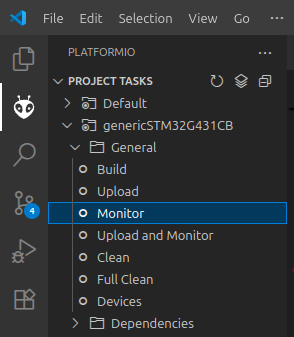
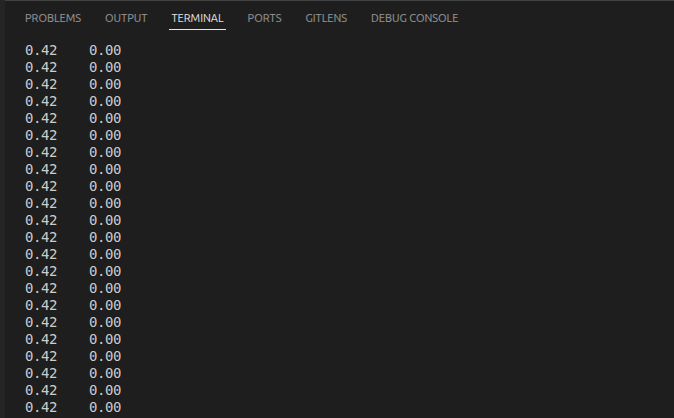
现在您应该在串行监视器中看到电机的角度(以弧度为单位)和速度(以弧度/秒为单位)。由于这些值以弧度为单位,因此 6.28rad 对应于 360 度 — 一整圈。您可以旋转电机以查看值是否相应变化。