シリアル通信
このチュートリアルでは、シリアル通信を使用して Aotenjo One ボードと通信する方法を学習します。 シリアル通信は、マイコンの動作確認やデバッグ、コマンドの送信に使います。
事前準備
このチュートリアルでは、以下の機器を使用します。
- Aotenjo Oneボード MCU: STM32G431CBU6 バージョン: Aotenjo One V1.4
- ST-LINK V2 クローン
- BlackPill STM32 ボード
ファームウェアをボードにアップロードするには、ST-LINK V2 クローンが必要です。安価なクローン ST-LINK V2 は 5 ドル以下で購入できます。
USB シリアル変換アダプター
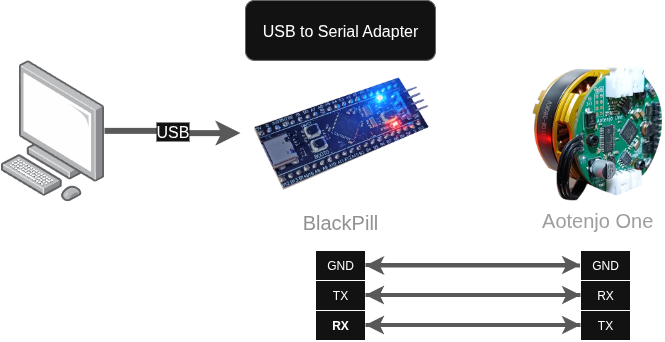
Aotenjo One ボードには USB ポートがないため、シリアル経由でボードと通信するには USB シリアル変換アダプターが必要です。 このチュートリアルでは、BlackPill STM32 ボードを USB シリアル変換アダプターとして使います。市販の USB シリアル変換アダプターや、対応する別の開発ボードでも代用できます。
次の開発ボードを USB シリアル変換アダプターとして使用できます。
- BlackPill STM32 ボード
- BluePill STM32 ボード
- ESP32-DevKitC
開発環境の準備
LED 点滅のチュートリアルと同じ開発環境を使います。開発環境の準備に従ってセットアップしてください。
クイックスタート
-
USB シリアル アダプター コード を BlackPill STM32 ボードにアップロードします。
-
LED 点滅コードをアップロードします。
-
ST-LINK V2 書き込み器を Aotenjo One ボードから取り外します。
-
次のように、USB シリアル変換アダプターを Aotenjo One ボードに接続します。
Aotenjo One <-> Blackpill STM323.3V <---> 3.3VTX <---> PA3 (RX)RX <---> PA2 (TX)GND <---> GND注記
TX を RX および RX を TX に接続する必要があります。 ::: 5. 次のような USB ケーブルを使用して、USB シリアル変換アダプターを PC に接続します。

- 左側のサイドバーにある [PlatformIO] タブをクリックし、[
Monitor] ボタンをクリックしてシリアルモニターを開きます。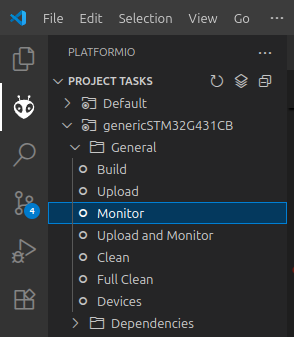
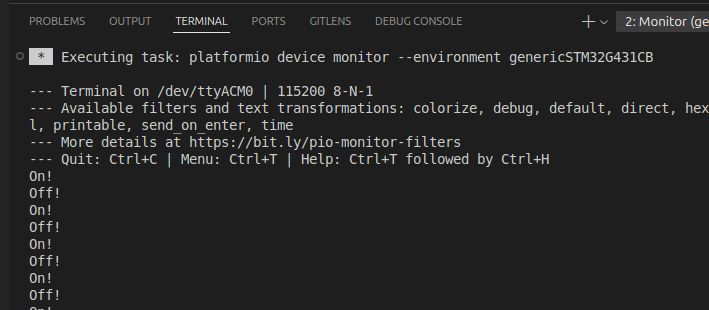
Aotenjo One ボードからのシリアル出力がシリアルモニターで確認できるようになりました。
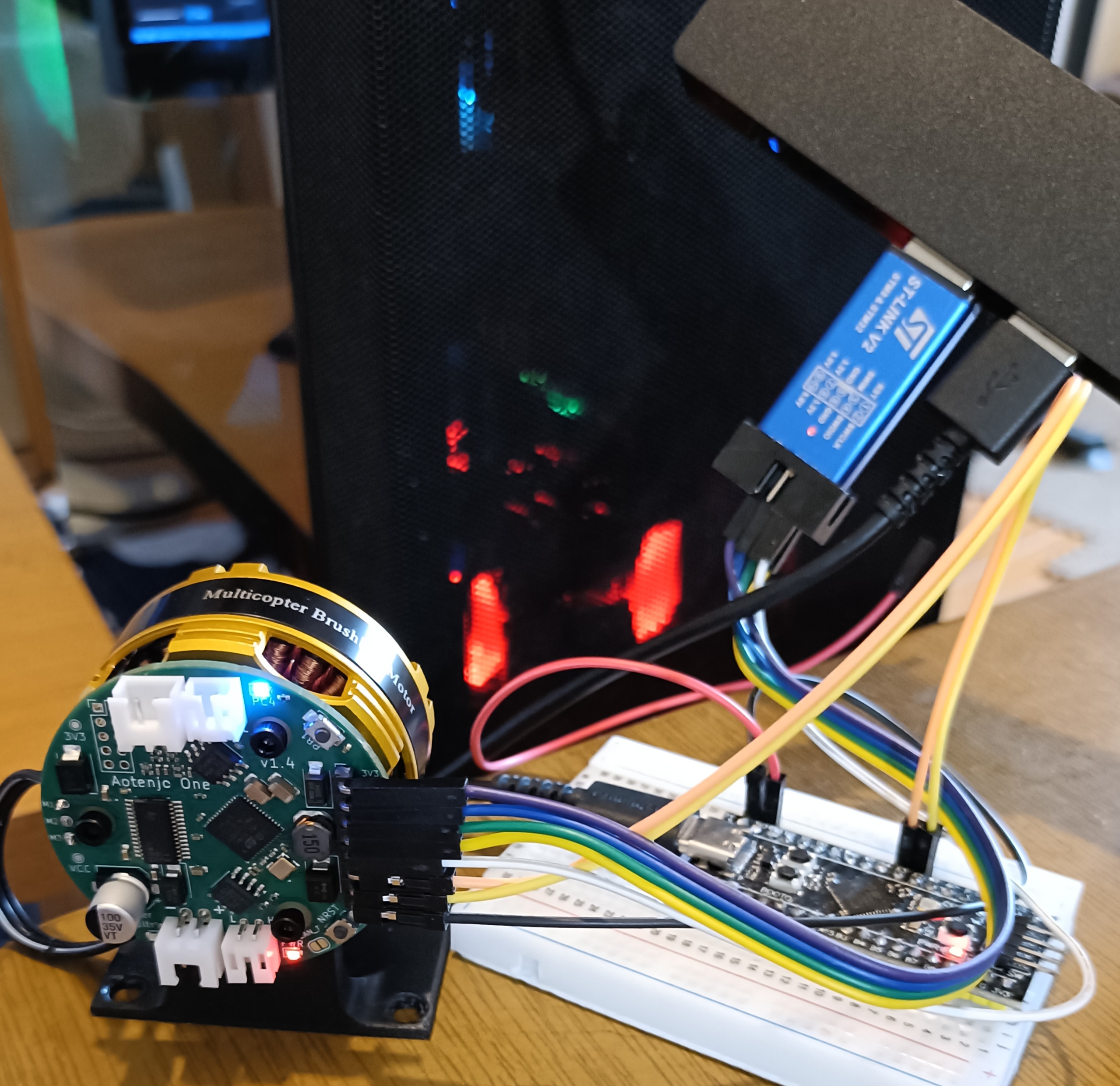
USB シリアル変換アダプターを使用しながら、Aotenjo One ボードを ST-LINK V2 書き込み器に接続することもできるため、コードのデバッグとシリアル出力の確認を同時に行うことができます。
コード
#include <Arduino.h>

HardwareSerial Serial1(PA3, PA2);
Aotenjo One はシリアル通信に Serial1 を使用するため、コード内では Serial の代わりに Serial1 を使用する必要があります。
void setup() {
  Serial1.begin(115200);

  pinMode(LED_PIN, OUTPUT);
  delay(1000);
}

void loop() {
  Serial1.println("On!");
  digitalWrite(LED_PIN, HIGH);
  delay(1000);
  Serial1.println("Off!");
  digitalWrite(LED_PIN, LOW);
  delay(1000);
}
Serial1.println() を使うと、データの末尾に改行を付けて送信できます。送信した内容はシリアルモニターで確認できます。