串口通信
在本教程中,我们将学习如何使用串口通信与 Aotenjo One 板进行通信。 串口通信可用于查看运行状态、调试程序和发送控制指令。
准备工作
本教程使用以下硬件:
- Aotenjo One 控制板 单片机:STM32G431CBU6 版本:Aotenjo One V1.4
- ST-LINK V2 克隆版
- BlackPill STM32 板
您需要 ST-LINK V2 克隆版来将固件上传到开发板。您可以以低于 5 美元的价格购买廉价的 ST-LINK V2 克隆版。
USB 转串口适配器
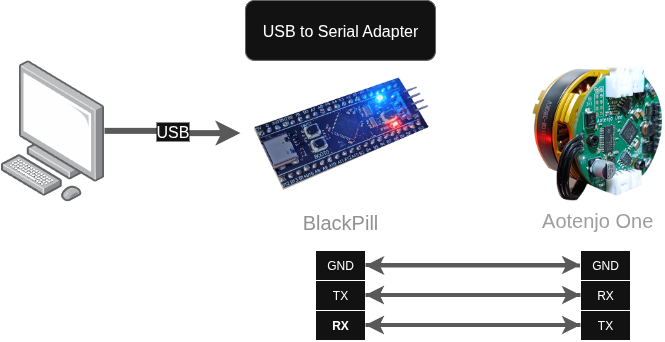
由于 Aotenjo One 开发板没有 USB 端口,因此您需要一个 USB 转串口适配器才能通过串行方式与开发板进行通信。 本教程使用 BlackPill STM32 开发板作为 USB 转串口适配器。也可以使用现成的 USB 转串口适配器,或其他支持此功能的开发板。
您可以使用以下开发板作为 USB 转串口适配器:
- BlackPill STM32 板
- BluePill STM32 板
- ESP32-DevKitC
配置开发环境
本教程使用与 LED 闪烁示例相同的开发环境。请先按照配置开发环境中的步骤完成准备。
快速入门
-
将USB 转串口适配器代码上传到BlackPill STM32板。
-
上传 LED 闪烁代码。
-
断开 ST-LINK V2 编程器与 Aotenjo One 板的连接。
-
将 USB 转串口适配器连接到 Aotenjo One 开发板,如下所示:
Aotenjo One <-> Blackpill STM323.3V <---> 3.3VTX <---> PA3 (RX)RX <---> PA2 (TX)GND <---> GND备注
您需要将 TX 连接到 RX,并将 RX 连接到 TX。 ::: 5. 使用 USB 电缆将 USB 转串口适配器连接到您的计算机,如下所示:

- 单击左侧边栏上的 PlatformIO 选项卡,然后单击
Monitor按钮以打开串口监视器。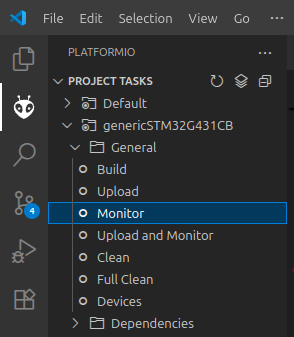
现在您可以在串口监视器中看到 Aotenjo One 板的串口输出。
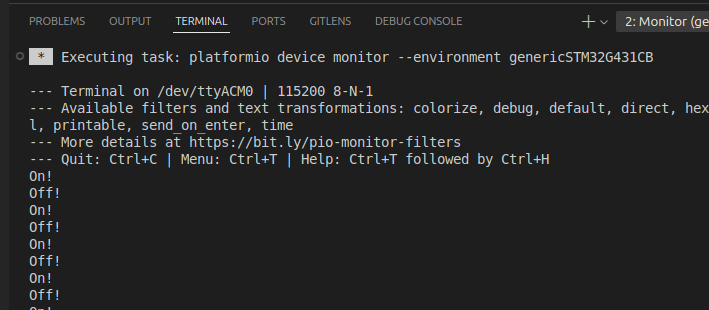
您还可以在使用 USB 转串口适配器的同时将 Aotenjo One 板连接到 ST-Link V2 编程器,这样您就可以调试代码并同时查看串口输出。
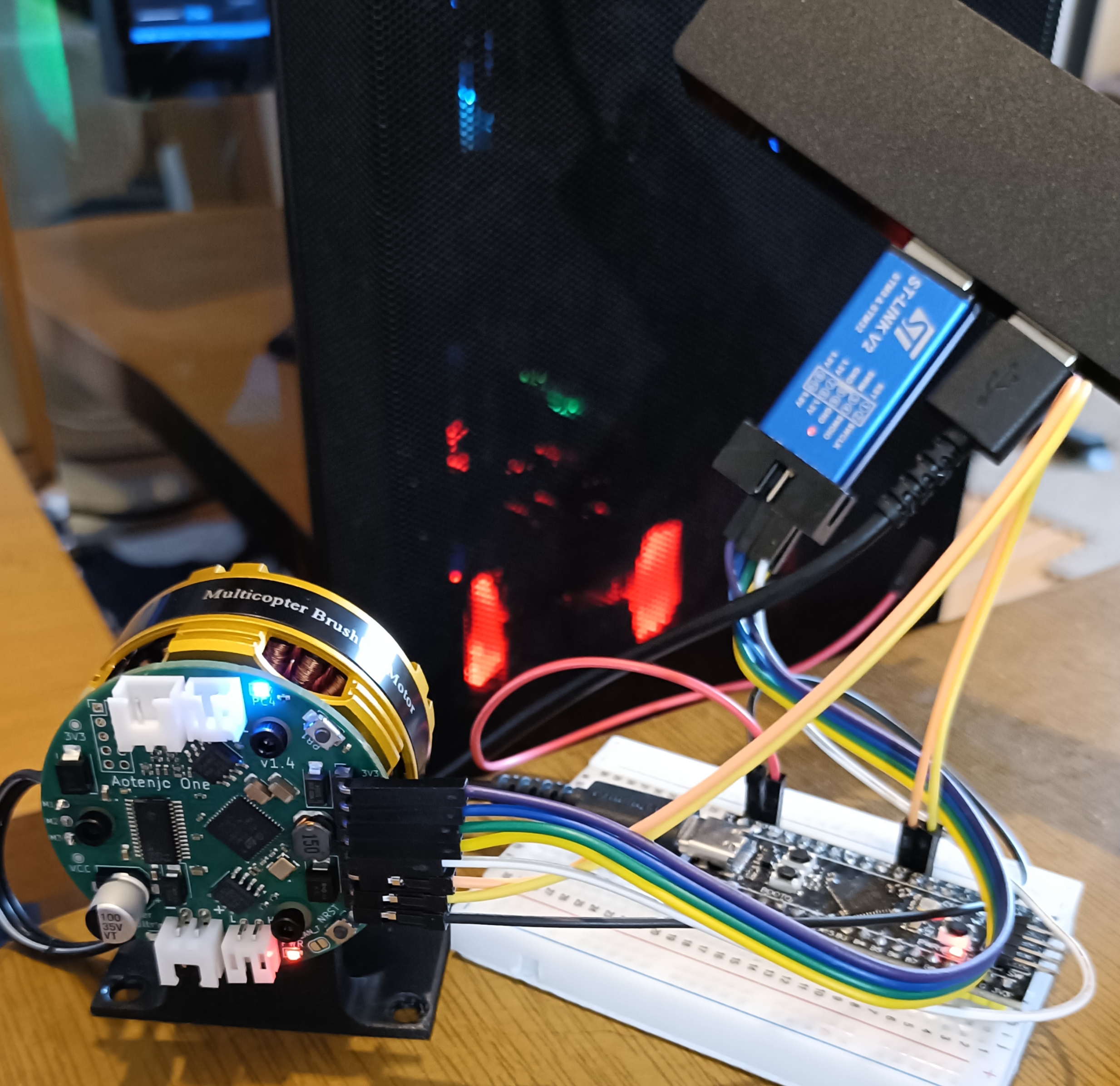 连接
连接
代码
#include <Arduino.h>

HardwareSerial Serial1(PA3, PA2);
Aotenjo One 使用Serial1 进行串口通信,因此您需要在代码中使用Serial1 而不是Serial。
void setup() {
  Serial1.begin(115200);

  pinMode(LED_PIN, OUTPUT);
  delay(1000);
}

void loop() {
  Serial1.println("On!");
  digitalWrite(LED_PIN, HIGH);
  delay(1000);
  Serial1.println("Off!");
  digitalWrite(LED_PIN, LOW);
  delay(1000);
}
您可以使用Serial1.println()将数据发送到串口监视器。 println() 函数发送数据,后跟换行符,以便您可以在串口监视器中看到输出。