CAN总线
本教程介绍如何准备 Aotenjo One 板用于 CAN 总线通信并运行闭环角度控制。
如果您同时拥有Aotenjo One V2.x和Aotenjo Master v2.x,请参阅CAN FD 通信教程。
为什么将 CAN 总线与 Aotenjo 一起使用?
当您想要使用单个 Aotenjo Master 控制板控制多个 Aotenjo One 板时,我们建议使用 CAN 总线与 Aotenjo 板进行通信。 请参阅Aotenjo Master CAN Bus教程,了解更多有关Aotenjo使用CAN总线优势的详细信息。
准备工作
本教程使用以下硬件:
- Aotenjo One 控制板 单片机:STM32G431CBU6 版本:Aotenjo One V1.4
- 沿直径方向充磁的圆片磁铁(Aotenjo One 附带)
- ST-LINK V2 克隆版
- BlackPill STM32 板
- BE4108 75T云台电机
- 电源(12V)
- 焊接套件
您需要 ST-LINK V2 克隆版来将固件上传到开发板。您可以以低于 5 美元的价格购买廉价的 ST-LINK V2 克隆版。
CAN总线连接
将各控制板以菊花链方式连接,使用 CAN_H 和 CAN_L 进行通信,使用 VCC 和 GND 提供电源和共同的接地参考。
为减少信号反射,CAN 总线的两个物理末端各需要一个跨接在 CAN_H 与 CAN_L 之间的 120 Ω 终端电阻。不要启用总线中间控制板上的终端电阻。下图仅展示 CAN 信号线,省略了电源线和接地线。

请根据控制板上配备的终端配置方式进行设置:
- 配备焊接跳线的控制板: 当控制板位于总线的物理末端时,用焊锡连接终端跳线的两个焊盘。当控制板位于总线中间时,请保持焊盘断开,或移除连接焊盘的焊锡。

- 配备 CAN 终端开关的控制板: 当控制板位于总线的物理末端时,将 CAN TERM 设为 ON;位于总线中间时,设为 OFF。

示例:绕线机
我们的绕线机采用以下菊花链连接方式。此顺序表示物理连接顺序,而非通信方向:
Aotenjo Master — Aotenjo One (M3) — Aotenjo One (M2) — Aotenjo One (M1) — Aotenjo One (M0)

在此配置中,Aotenjo Master v2.1 的内置终端电阻为总线的一端提供终端匹配。在另一端的 Aotenjo One M0 上,通过焊接跳线或 CAN 终端开关启用终端电阻。M1、M2 和 M3 上的终端电阻应保持禁用。
如果在相同位置使用配备 CAN 终端开关的 Master 控制板,也请将其开关设为 ON。
配置开发环境
VSCode 与 PlatformIO
您可以从 VSCode 扩展市场安装 PlatformIO。
STM32CubeProgrammer
您需要它来将固件烧录到开发板。
克隆代码仓库
git clone https://github.com/aotenjo-xyz/one.git
cd one
git checkout v1.0
快速入门
- 将磁铁放在电机轴上。
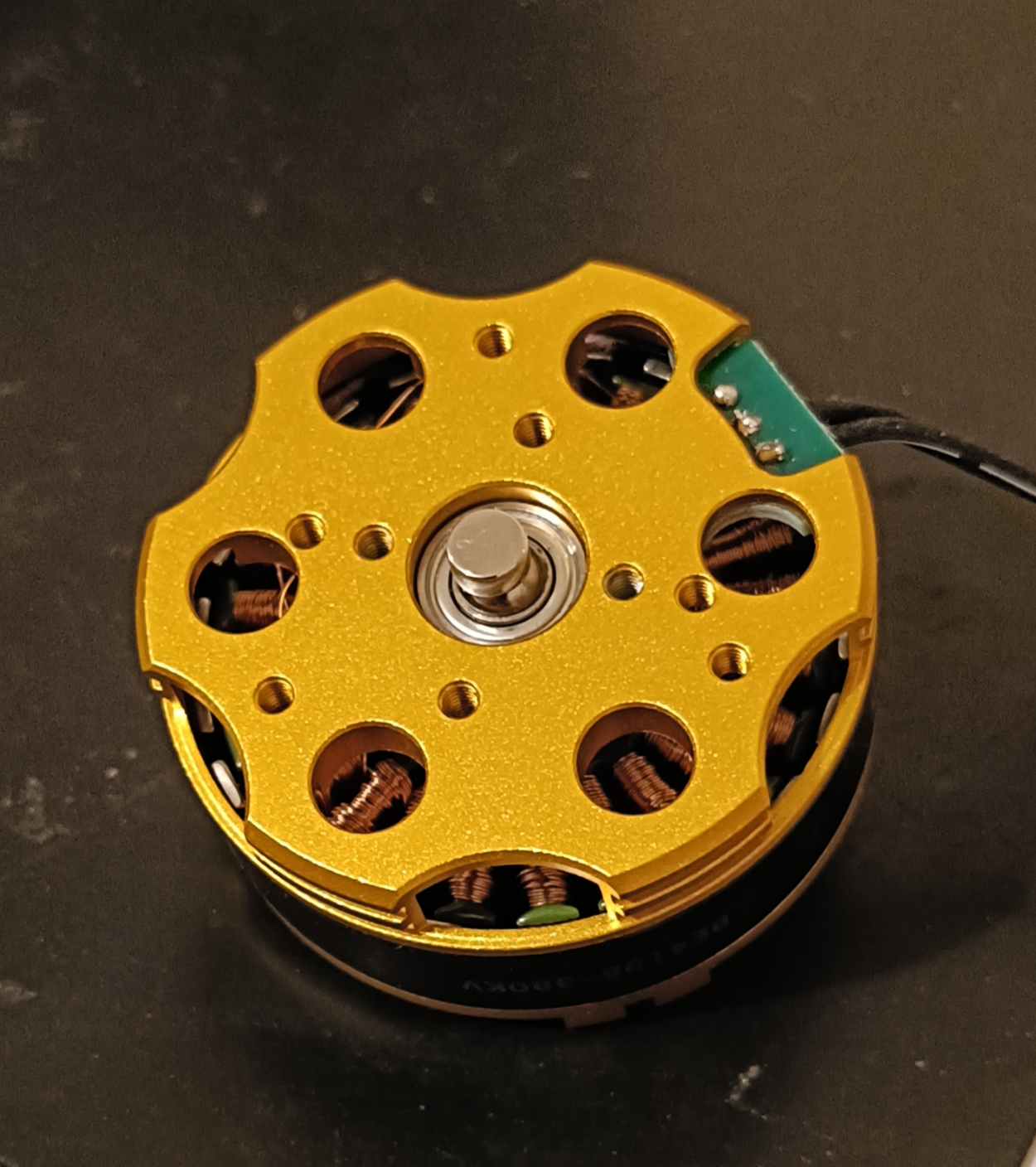
-
将 Aotenjo One 板连接到 ST-LINK V2 编程器。
 ST-LINK V2 <-> Aotenjo One3.3V <---> 3.3VGND <---> GNDSWDIO <---> SWDIOSWCLK <---> SWCLKRST <---> NRST信息
与 BlackPill 不同,STM32G4 系列还需要将控制板的 NRST 引脚连接到 ST-LINK V2 编程器。
或者,您可以在上传过程中按住Aotenjo One板上的NRST按钮来达到相同的效果。
:::
3. 将 ST-LINK V2 编程器连接到计算机。
4. 在 VSCode 中打开项目文件夹。
5. 单击左侧栏上的 PlatformIO 选项卡,然后单击 Upload 按钮将固件上传到开发板。

现在您已准备好使用 CAN 总线通信来控制电机!
后续步骤请参考Aotenjo Master CAN 总线教程。