USB シリアル変換アダプター
BlackPill ボードを USB シリアル変換アダプターとして使用する方法を学びましょう。
USB シリアル変換アダプター
USB 経由でマイクロコントローラーと通信したい場合は、USB シリアル変換アダプターを使用できます。 BlackPill ボードには USB ポートと複数の UART チャネルがあるため、USB シリアル変換アダプターとして使用できます。
事前準備
このチュートリアルでは、以下の機器を使用します。
BlackPill STM32 ボード
MCU:STM32F411CEU6 ボード: WeAct Black Pill V2.0 回路図
安価なクローン BlackPill STM32 ボードは 4 ドル以下で購入できます。他の STM32 ボードを使用することもできますが、platformio.ini ファイルと LED ピン番号を変更する必要があります。
ST-LINK V2 書き込み器
これは、ファームウェアをボードにアップロードし、コードをデバッグするために必要です。 安価なクローン ST-LINK V2 は 5 ドル以下で購入できます。
開発環境の準備
VSCode と PlatformIO
PlatformIO は、VSCode 拡張機能マーケットプレイスからインストールできます。
STM32CubeProgrammer
ファームウェアを基板に書き込むためのツールです。
リポジトリの取得
git clone https://github.com/yuichiroaoki/stm32-usb-to-serial-adapter.git
cd stm32-usb-to-serial-adapter
クイックスタート
-
BlackPill STM32 ボードを ST-LINK V2 書き込み器に接続します。
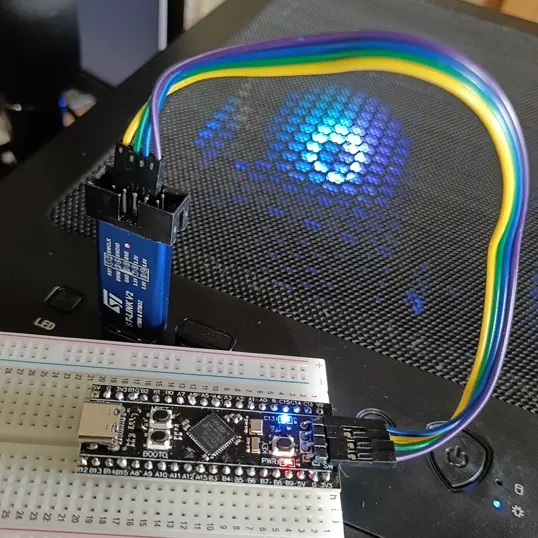
上の画像のように、ST-LINK V2 と BlackPill STM32 ボードを接続します。 -
ST-LINK V2 書き込み器を PC に接続します。
-
VSCode でプロジェクトフォルダーを開きます。
-
左側のサイドバーの「PlatformIO」タブをクリックし、「
Upload」ボタンをクリックしてファームウェアをボードにアップロードします。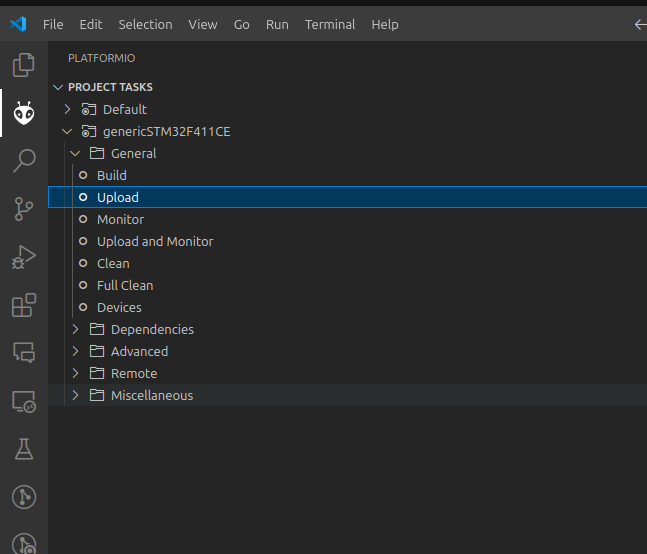
-
BlackPill ボードの電源を切り、
PA2を接続先のデバイスのRXピンに接続し、PA3を接続先のデバイスのTXピンに接続します。注記TX は相手側の RX に、RX は相手側の TX に接続してください。
-
USB ケーブルを使用して BlackPill ボードを PC に接続します。
これで、BlackPill ボードを USB シリアル変換アダプターとして使用して接続先のデバイスと通信できるようになりました。