PlatformIO を使用した STM32 のデバッグ
PlatformIO を使用して LED 点滅コードをデバッグしましょう。
STM32のデバッグ
PlatformIO を使用した STM32 のデバッグは簡単です。 ST-LINK V2 書き込み器を使用して、ブレークポイントを設定し、変数を監視し、コードをステップ実行できます。
事前準備
このチュートリアルでは、以下の機器を使用します。
BlackPill STM32 ボード
MCU:STM32F411CEU6 ボード: WeAct Black Pill V2.0 回路図
安価なクローン BlackPill STM32 ボードは 4 ドル以下で購入できます。他の STM32 ボードを使用することもできますが、platformio.ini ファイルと LED ピン番号を変更する必要があります。
ST-LINK V2 書き込み器
これは、ファームウェアをボードにアップロードし、コードをデバッグするために必要です。 安価なクローン ST-LINK V2 は 5 ドル以下で購入できます。
開発環境の準備
VSCode と PlatformIO
PlatformIO は、VSCode 拡張機能マーケットプレイスからインストールできます。
STM32CubeProgrammer
ファームウェアを基板に書き込むためのツールです。
リポジトリの取得
git clone --branch blackpill-led-blink-arduino https://github.com/yuichiroaoki/stm32-tutorial.git
cd stm32-tutorial
クイックスタート
-
BlackPill STM32 ボードを ST-LINK V2 書き込み器に接続します。
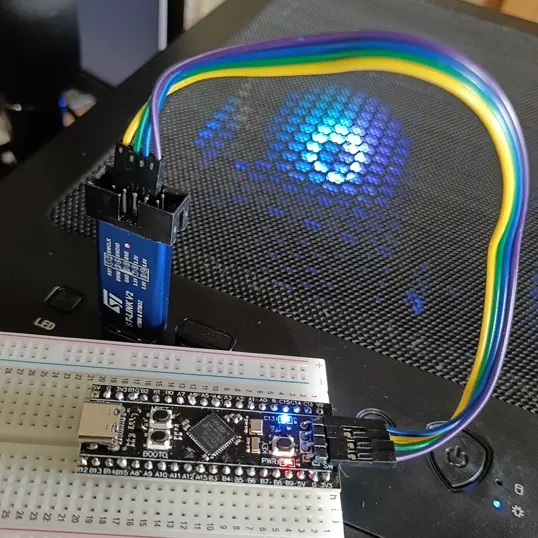
上の画像のように、ST-LINK V2 と BlackPill STM32 ボードを接続します。 -
ST-LINK V2 書き込み器を PC に接続します。
-
VSCode でプロジェクトフォルダーを開きます。
-
main.cppを開き、任意の行番号をクリックしてブレークポイントを設定します。ブレークポイントでプログラムを一時停止し、その時点の変数の値を確認できます。
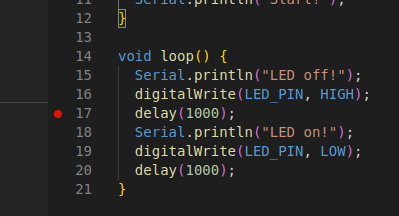
-
左側のサイドバーの
Run and Debugをクリックし、Start Debuggingボタンをクリックしてデバッグを開始します。ブレークポイントで実行が停止したら、変数の値を確認します。たとえば、
SystemCoreClockにはシステムクロックの周波数が格納されています。下の画像では 96 MHz です。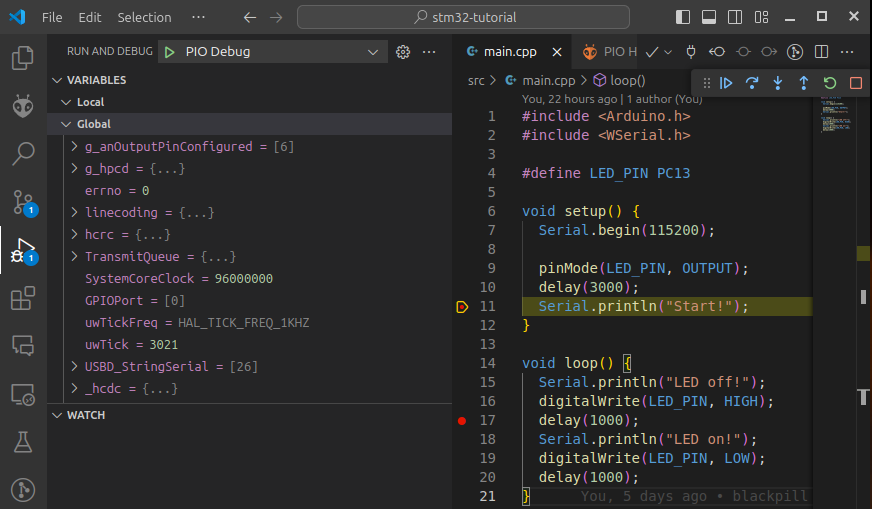
このチュートリアルでは、Arduino フレームワークを使用して、PlatformIO で STM32 ボードをデバッグしました。ただし、STM32Cube を使用してデバッグすることもできます。