CAN FD通信
このチュートリアルでは、CAN FD 経由で Aotenjo One ボードを制御し、閉ループ角度制御を実行する方法を紹介します。
CAN FD をまだセットアップしていない場合は、配線と構成の詳細な手順については Aotenjo One CAN FD チュートリアル を参照してください。
CAN ネットワーク内のボードが Aotenjo One v1.x または Aotenjo Master v1.x の場合、CAN FD 通信は使用できません。代わりに CAN バス通信チュートリアル を参照してください。
CAN FD の詳細については、CAN FD とは?を参照してください。
事前準備
このチュートリアルでは、以下の機器を使用します。
- Aotenjo Oneボード MCU: STM32G431CBU6 バージョン: Aotenjo One V2.0
- Aotenjo Master ボード MCU: STM32G431CBU6 バージョン: Aotenjo Masterボード V2.1
- 直径方向着磁ディスクマグネット(Aotenjo Oneに付属)
- ST-LINK V2 クローン
- BlackPill STM32 ボード
- BE4108 75T ジンバルモーター
- 電源(12V)
ファームウェアをボードにアップロードするには、ST-LINK V2 クローンが必要です。安価なクローン ST-LINK V2 は 5 ドル以下で購入できます。
開発環境の準備
VSCode と PlatformIO
PlatformIO は、VSCode 拡張機能マーケットプレイスからインストールできます。
STM32CubeProgrammer
ファームウェアを基板に書き込むためのツールです。
リポジトリの取得
git clone https://github.com/aotenjo-xyz/master.git
cd master
クイックスタート
-
Aotenjo Master ボードを ST-LINK V2 書き込み器に接続します。
 ST-LINK V2 <-> Aotenjo Master3.3V <---> 3.3VGND <---> GNDSWDIO <---> SWDIOSWCLK <---> SWCLKRST <---> NRST備考
STM32G4 シリーズでは、BlackPill と異なり、基板の NRST ピンも ST-LINK V2 に接続する必要があります。
あるいは、アップロード中にAotenjo Master ボードの NRST ボタンを押し続けると、同じ効果が得られます。
:::
2. ST-LINK V2 書き込み器を PC に接続します。
3. VSCode でプロジェクトフォルダーを開きます。
4. 左側のサイドバーの「PlatformIO」タブをクリックし、「Upload」ボタンをクリックしてファームウェアをボードにアップロードします。

-
ST-LINK V2 書き込み器を取り外し、Aotenjo Master と Aotenjo One ボード間の電源用の JST XH ケーブルと CAN バス用の JST PH ケーブルを接続します。
-
Aotenjo Master ボードを USB 経由で PC に接続します。
-
左側のサイドバーにある [PlatformIO] タブをクリックし、[
Monitor] ボタンをクリックしてシリアルモニターを開きます。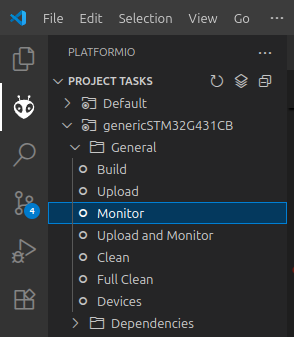
-
電源を入れるとモーターが回転し始め、FOC(Field Oriented Control)が初期化されます。
-
シリアルモニターに次のコマンドを入力し、Enter キーを押します。
M06.28
M0 モーターは 1 回転し、初期位置で停止します。ラジアン単位で値を変更することで、目標角度を調整できます。
M0-6.28 のように負の値を入力すると、モーターを逆方向に回転させることもできます。
M0 モーターの現在の角度を読み取るには、次のように入力します。
M0P
モーターをスリープ モードにするには、次のコマンドを使用します。
ESTOP
当社の巻線機も、このように Aotenjo Master と Aotenjo One を CAN バスで接続して制御しています。 Aotenjo を使ってプロジェクトの構築を楽しんでいただければ幸いです。